 amiiby
WebLAV
パソコンの中のファイルを、スマホやタブレットから手軽に見られるソフト
パソコンに入っている写真・音楽・PDF などを、同じ Wi-Fi につながったスマホやタブレットのブラウザーで、そのまま見られます。
見る側にアプリは要りません。クラウドに上げ直す必要もありません。
- 無料
- Windows
- Mac
- Linux
こんなふうに使えます
- 家のパソコンにある写真や動画を、家族のスマホで見る。
- パソコンに溜めた音楽やラジオの録音を、家の中のどこでも聴く。
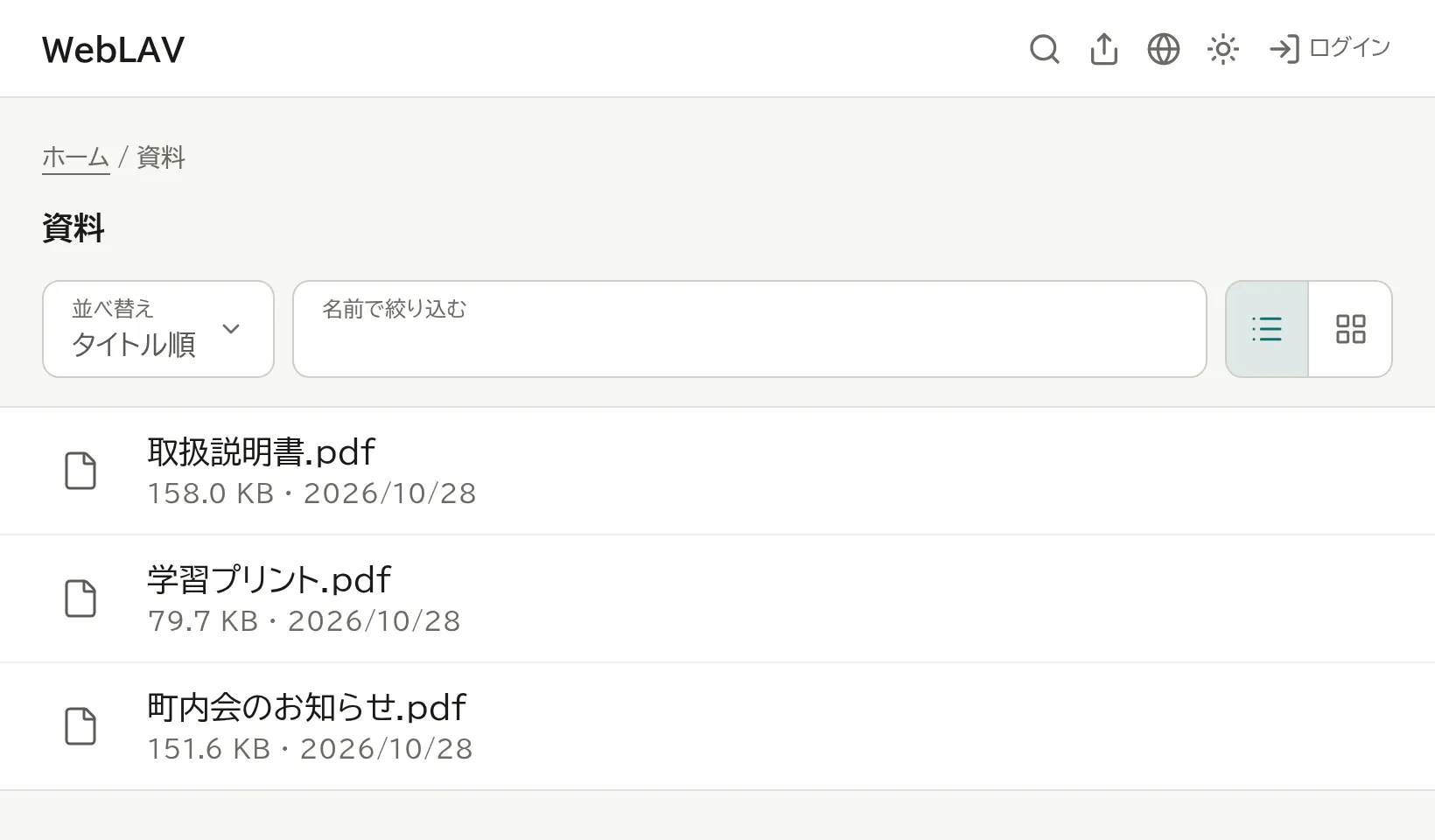
- 事務所の資料(PDF)を、手元のタブレットで開く。
主な特徴
- 置いたままファイルはパソコンに置いたまま。コピーもアップロードも要りません。
- ブラウザーだけ音声・動画・PDF・画像を、ダウンロードせずにそのまま開けます。
- QR コードで開くスマホのカメラで読むだけで開けます。
- フォルダーごとフォルダーを登録しておけば、中身を入れ替えても登録し直しは要りません。
- 見せる範囲を選べる誰でも、ログインした人だけ、作った本人だけ、見せない、から選べます。
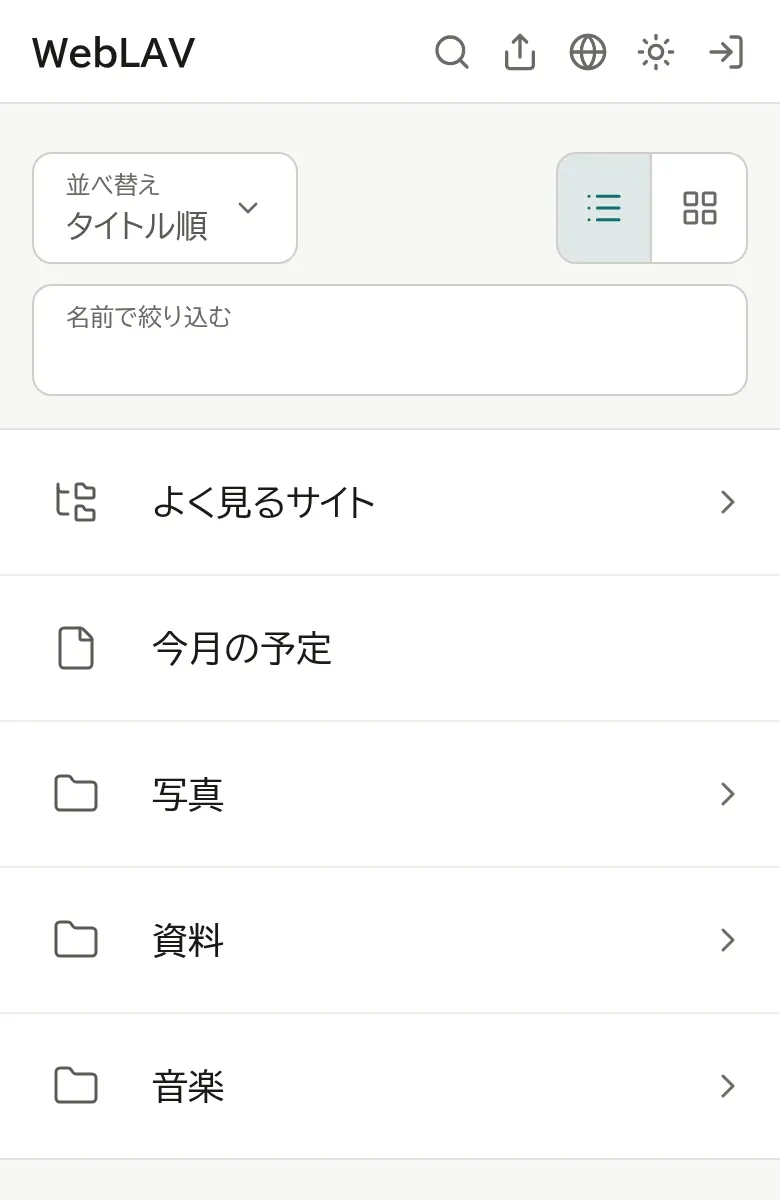
画面
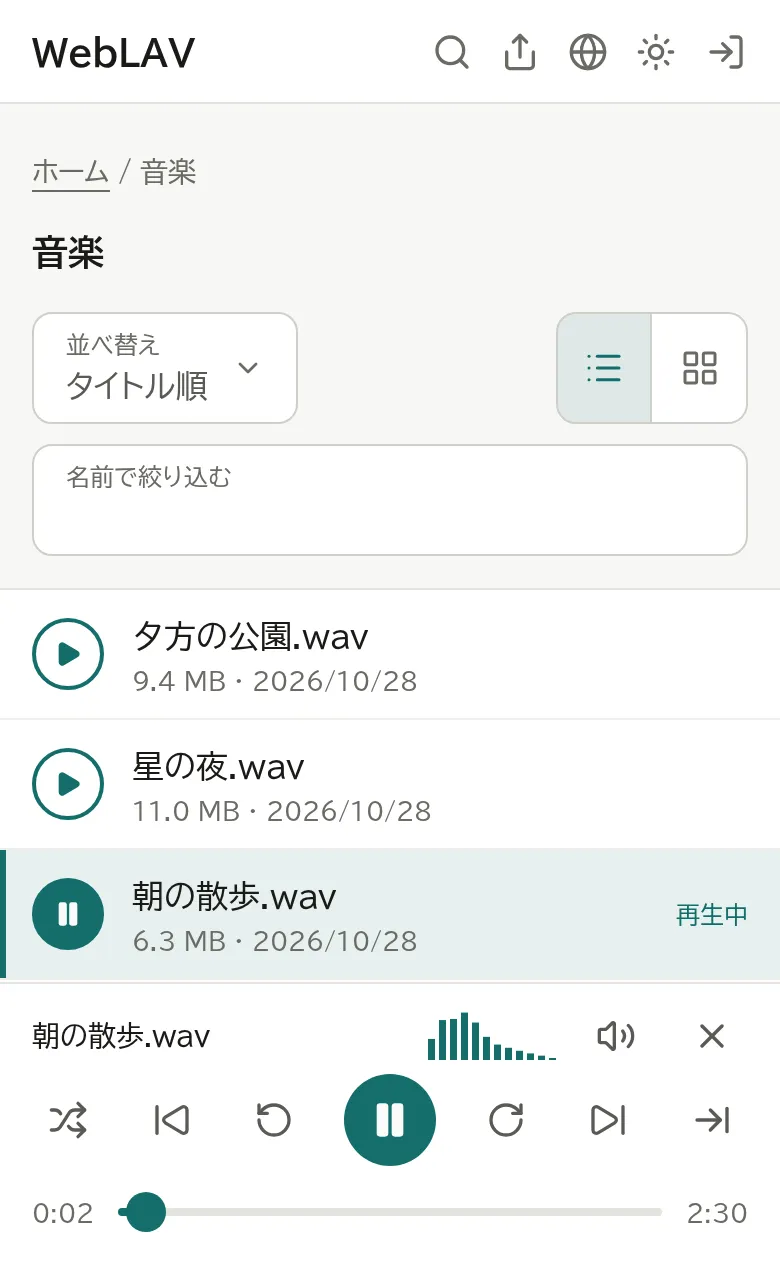
音声は、一覧から選ぶと画面の下のプレイヤーで再生できます。
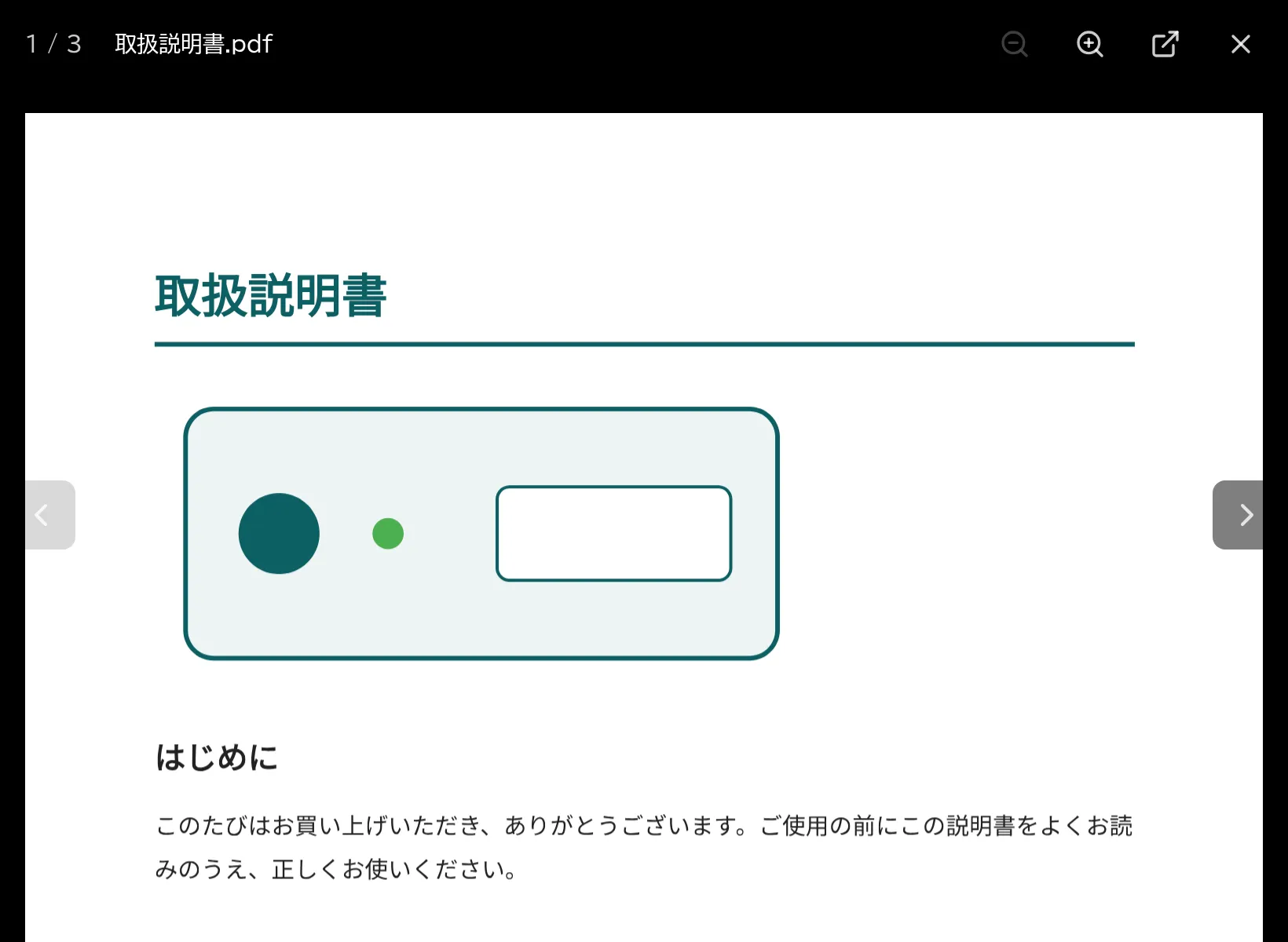
PDF・動画・画像も、ページの中でそのまま開けます。
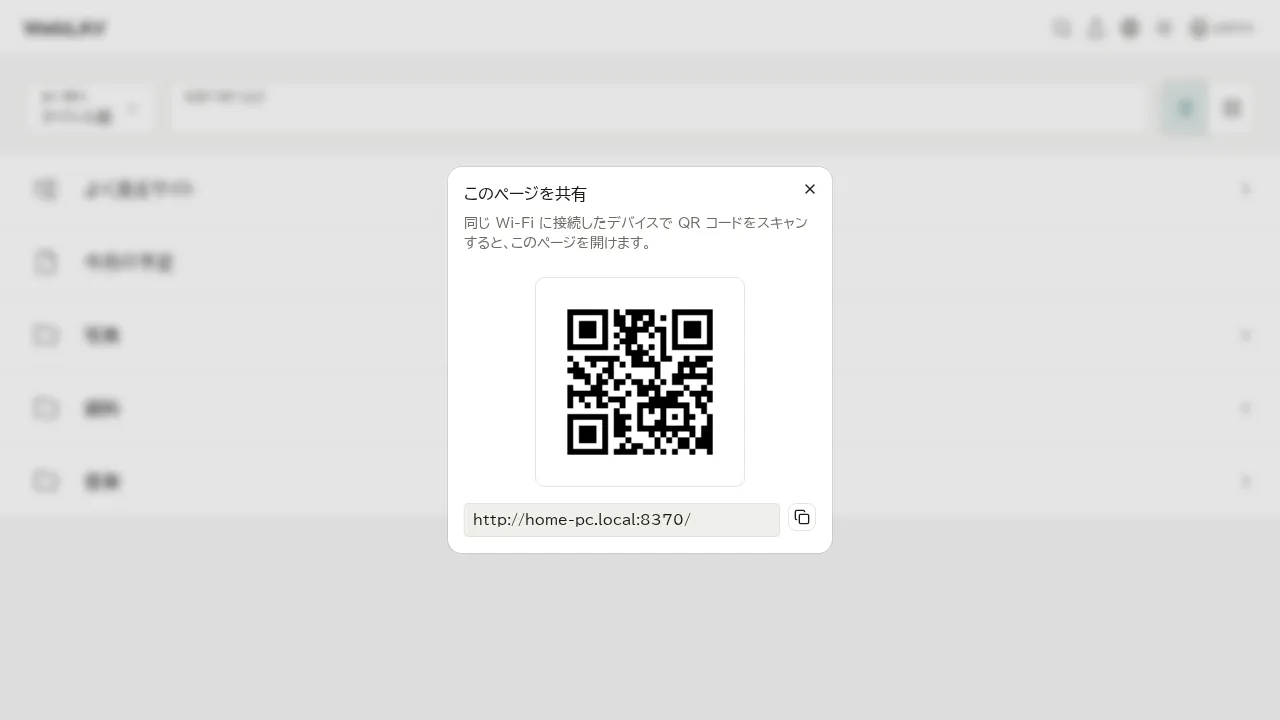
パソコンで QR コードを出して、スマホのカメラで読めば開けます。
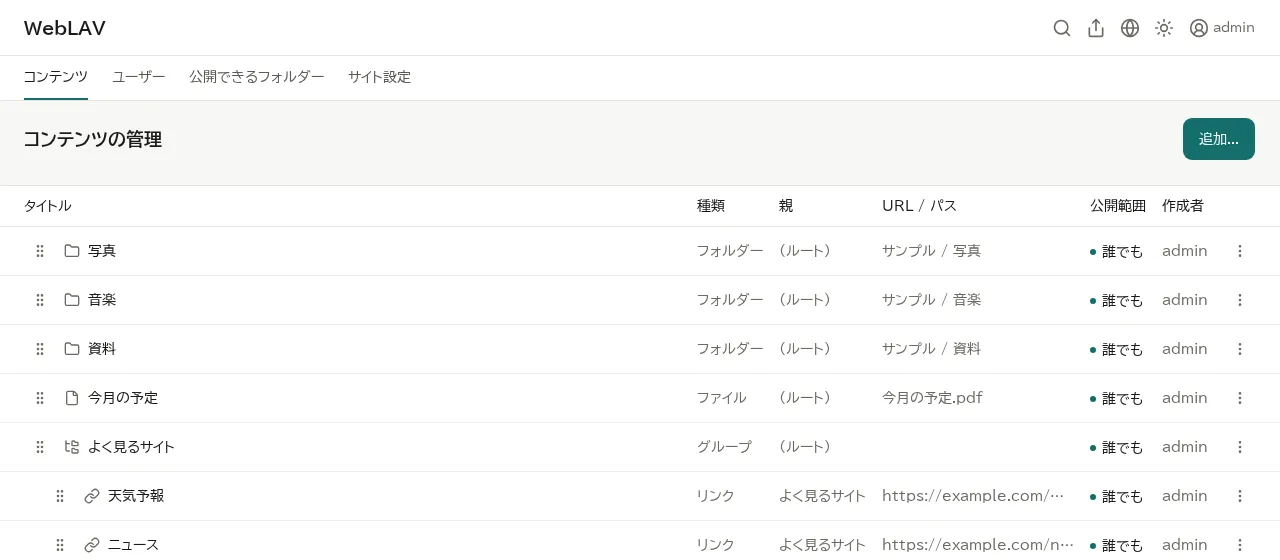
見せるものは、パソコンのブラウザーの管理画面で登録します。
使う流れ
- パソコンに WebLAV を入れて、起動します。
- タスクトレイのメニューの「セットアップ」で、管理者を作ります。
- 管理画面で、見せたいフォルダーを登録します。
- 画面に出る QR コードを、スマホやタブレットで読んで開きます。
よくある質問
無料で使えますか?
使えます。すべての機能が無料で、アカウントの登録もいりません。
外出先から見られますか?
見られません。家や事務所の、同じネットワークの中で使います。
NAS や共有フォルダーは見せられますか?
見せられます。ソフトを入れたパソコンから開ける NAS の共有フォルダーや外付けのディスクなら、パソコンの中のフォルダーと同じように登録できます。見られるのは、パソコンと NAS の両方が動いている間だけです。
通信は暗号化されますか?
されません。公共の Wi-Fi など、知らない人が入れるネットワークでは使わないでください。
他の端末から開けないときは?
ソフトを入れたパソコンの設定を確かめてください。
- Windowsネットワークの種類を「プライベート」にします。「パブリック」だと開けません。
- macOSファイアウォールで、WebLAV への接続を許可します。
- Linuxファイアウォール(ufw など)を使っているなら、WebLAV のポート(ふつうは 8370)を開けます。
動作環境
- ソフトを入れるパソコンWindows 10 以降(64ビット)、macOS 11 以降、Linux(Ubuntu 24.04 以降のデスクトップ、Arch Linux)。
- 見る側の端末スマホ・タブレット・パソコンの、新しいブラウザー。
ダウンロード
配布の準備をしています(Coming Soon)。
インストール・利用すると、利用規約が適用されます。