 amiiby
Mawok
ターミナルやチャット欄に送る前の、文章の下書き場所
送る前に、落ち着いて書ける場所
ターミナルやチャット欄に直接打ち込むと、書き途中で Enter を押してそのまま送ってしまったり、日本語入力がオフのまま打ってしまったりします。音声入力のツールが、ターミナルには直接入力できないこともあります。
Mawok は、その手前に置く下書きの場所です。ホットキーで下書きウィンドウを出し、そこで書いて、整えて、コピーしてから、自分で貼り付けます。
下書きの中では Enter は改行で、何も送りません。コピーすると下書きは隠れ、直前まで使っていたアプリにフォーカスが戻るので、そのまま貼り付けられます。
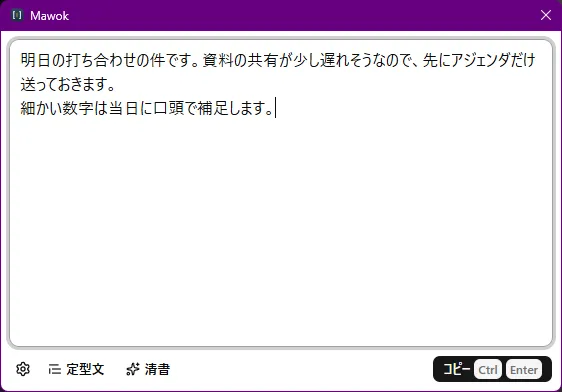
主な特徴
- どのアプリからでも、ひと押しで: ホットキー(既定は Ctrl+Shift+Space / Cmd+Shift+Space)で、いつでも下書きを出せます。キーは変えられます。
- 貼り付けるのは自分: Mawok が行うのはクリップボードにコピーするところまでです。勝手に文字を送ったり、貼り付けたりしません。
- コピーするときに整える: 語句の置き換え辞書、句読点の統一(「、。」か「,.」のどちらかに揃える)、末尾の空白の削除を、コピーのたびに通せます。
- 定型文: よく使う書き出しや指示文を登録して、一覧から選んで差し込めます。
- 書いたものを呼び戻せる: コピーした下書きや、自分の機器へ送った下書き、清書で書き直す前の文を覚えていて、キーでたどれます。覚えるのは動いている間だけで、ファイルには書きません。
- AI で清書する: 書いた文を、AI に整えてもらえます。「AI へのプロンプト向け」「ビジネス向け」「誤字・音声入力の直し」「英訳」といった用途を選ぶと、下書きがその形に書き直されます。使うには設定で AI サービスを選び、ご自身の API キーを入れ、送る内容と扱いに同意して有効にします(既定ではオフで、オフの間はどこにも送りません)。
- 同じネットワークの自分の機器へ送れる: 同じ Wi-Fi や有線でつながっていれば、一度組み合わせておくだけで、パソコンの間で下書きを送り合えます。通信は暗号化され、外のサーバーは通りません。
- 利用状況を集めない: 使い方や端末の情報を、作者や外部に送ることはありません。インターネットに出るのは、清書を使ったときに、ご自身が選んだ AI サービスへ送るときだけです。
- 常駐して待つだけ: メニューバー(Windows はタスクトレイ)に入り、ウィンドウは使うときだけ出ます。
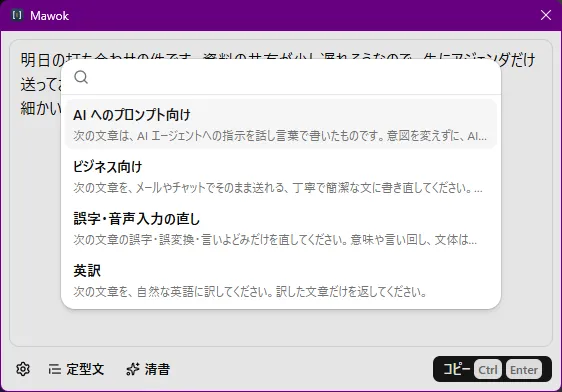
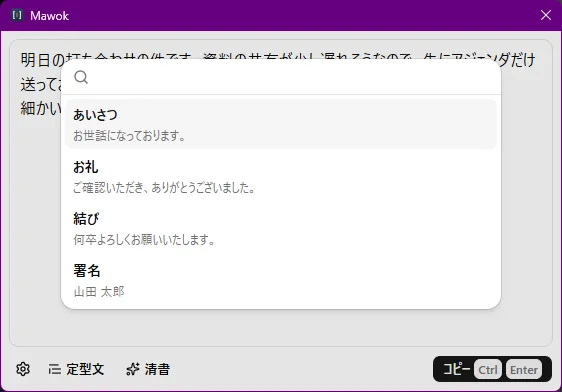
定型文も清書も、同じように一覧から選んで使います。
使う流れ
- ホットキーを押すと、下書きウィンドウが出ます。
- 書きます。音声入力でも、キーボードでも構いません。Enter は改行です。
- 必要なら、定型文を差し込んだり、AI に清書させたりします。
- コピーのキー(既定は Ctrl+Enter / Cmd+Enter)を押すと、整えた文がクリップボードに入り、下書きは隠れます。
- 元のアプリに戻っているので、そのまま貼り付けます。
書きかけのまま Esc で隠せば、内容は残ったままです。次に出したときに続きから書けます。
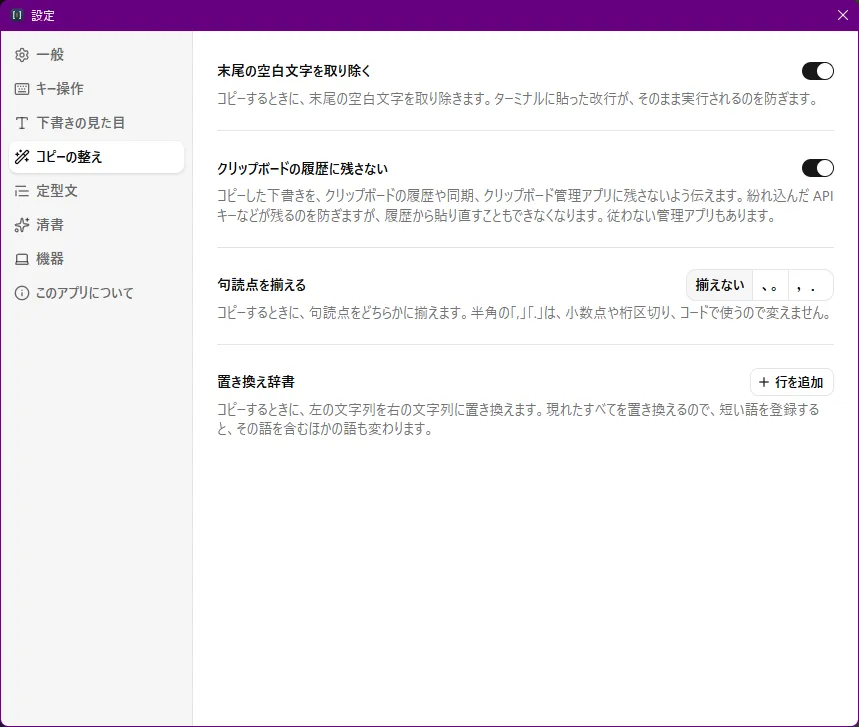
コピーのたびに通す整えは、設定で選べます。
動作環境
Windows と、Apple シリコンの Mac で動きます。Linux には対応していません。
確かめた環境
作者が実際に動かして確かめているのは、次の2つです。
- Windows: Windows 11 Home 25H2(ビルド 26200.9445)、64ビット
- macOS: macOS 26.6.2、Apple シリコン
たぶん動く範囲
次は、Mawok が使っている枠組みと、その土台が公式に対応すると言っている版から導いたものです。実機では確かめていないので、動く見込みがある、という程度に受け取ってください。
- Windows 10(64ビット)以上。画面を出すために、Microsoft の WebView2 が要ります。Windows 11 には最初から入っています。入っていない場合は、インストーラーが入れようとするので、そのときはインターネットにつながっている必要があります。
- macOS 11(Big Sur)以上。ただし Apple シリコンの Mac に限ります。Intel の Mac 向けの配布物は、今のところありません。
入れるときに知っておいてほしいこと
AI の清書を使う場合、macOS では API キーをキーチェーンに保存します。新しい版に入れ替えるたびに、保存済みのキーを読むための許可を求められます。「許可」を選ぶと、ダイアログは続けて2回出ます。「常に許可」を選べば、その版では次から出ません。
ダウンロード
配布の準備をしています(Coming Soon)。
Windows 版には、まだコード署名がありません。そのため、Smart App Control がオンの PC では、Smart App Control をオフにしないと使えません。コード署名の証明書は取る予定です。
macOS 版には、まだ署名と公証(notarization)がありません。そのため、初めて開くときに警告が出て、そのままでは開けません。「システム設定」→「プライバシーとセキュリティ」を開き、下のほうに出る「このまま開く」を選ぶと使えます。Developer ID での署名と公証は行う予定です。